● 変更前:
Teamsのチームのチャネル作成画面、およびチャネル編集画面の [レイアウト] ではチャネルチャットのレイアウトを設定できます。
設定できるレイアウトは、従来のチャネルチャットと同じ形式の「投稿」と、プライベートチャットのように1つ1つのメッセージが独立した形式の「スレッド」の2つです。
新しいチャットのレイアウトである「スレッド」を選択した場合、投稿されたメッセージに「スレッドで返信」が表示され、クリックすることで右側にスレッドパネルが表示されて返信やスレッド全体を確認できます。
なお、このチャネルレイアウト機能はプレビュー版として提供されていました。
関連記事:
プレビュー版の新しいチャネルレイアウトを利用できるようになりました
● 変更後(反映済み):
Teamsのチャネルレイアウト機能のプレビュー版の提供が終了し、一般提供が開始されました。
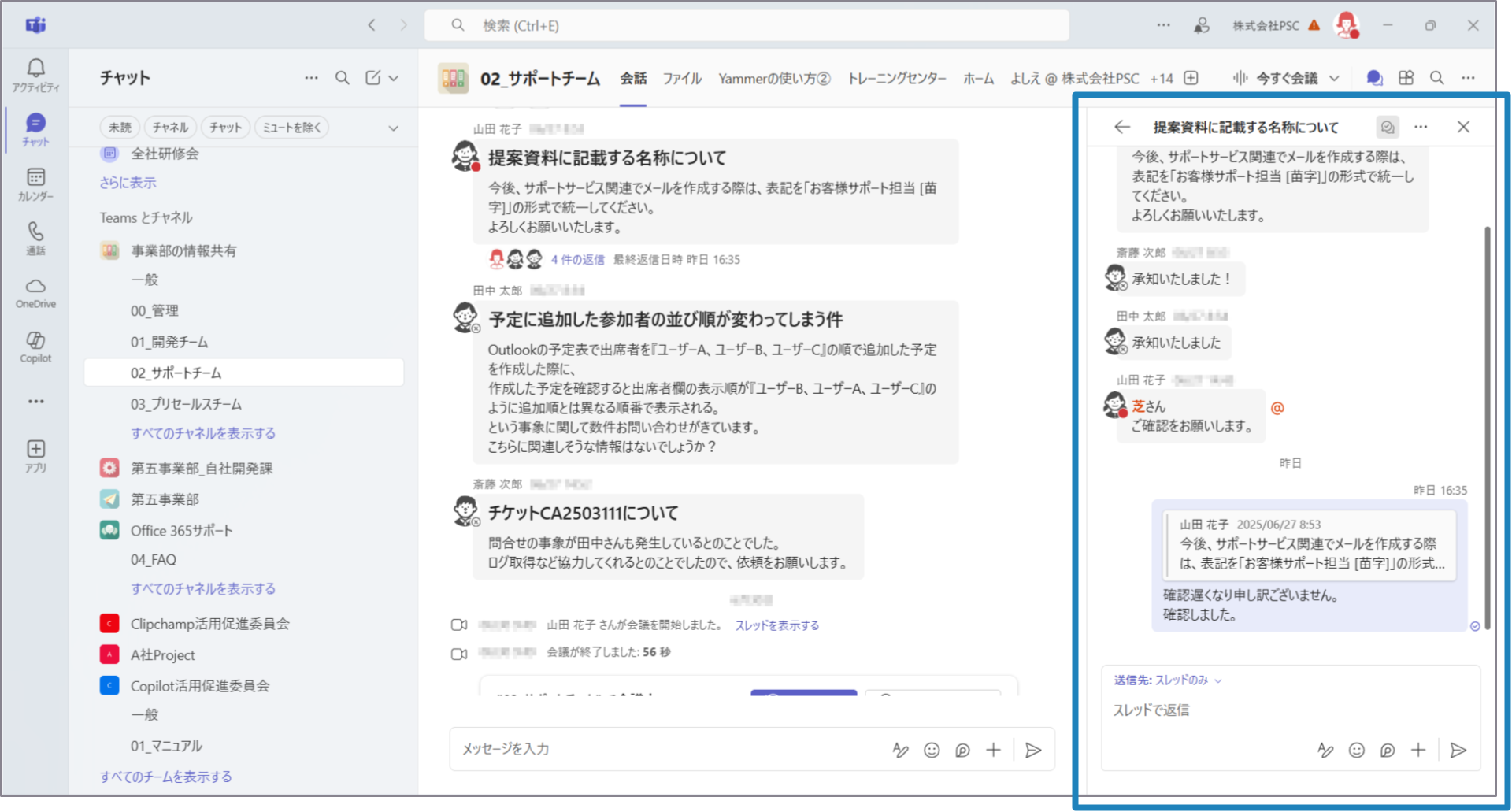 チャネルレイアウト「スレッド」のスレッドパネル
なお、一般提供の開始に伴い、ポリシーを利用してチャネルレイアウト機能を無効化できるようになる予定でしたが、管理機能の実装は中止されてチャネルレイアウト機能は無効化できない仕様になったとのことです。
※この記事の内容は、メッセージセンターに掲載されたMC1088172、およびMicrosoft 365 ロードマップに掲載された488300に基づいています。
※弊社環境にて機能の反映を確認したため、内容を更新いたしました。
┃従来のプライベートチャットとチャネルチャットの違い
従来、Teamsのチームのチャネルチャットのスレッドにメッセージを返信した場合、メッセージが投稿された順番で追加され、すべてグループ化されて表示されていました。
そのため、2つ前のメッセージに対して返信を行いたい場合でも、1つ前のメッセージの下に返信が追加されるため、どのメッセージに対する返信なのかを視覚的に判断することは困難でした。
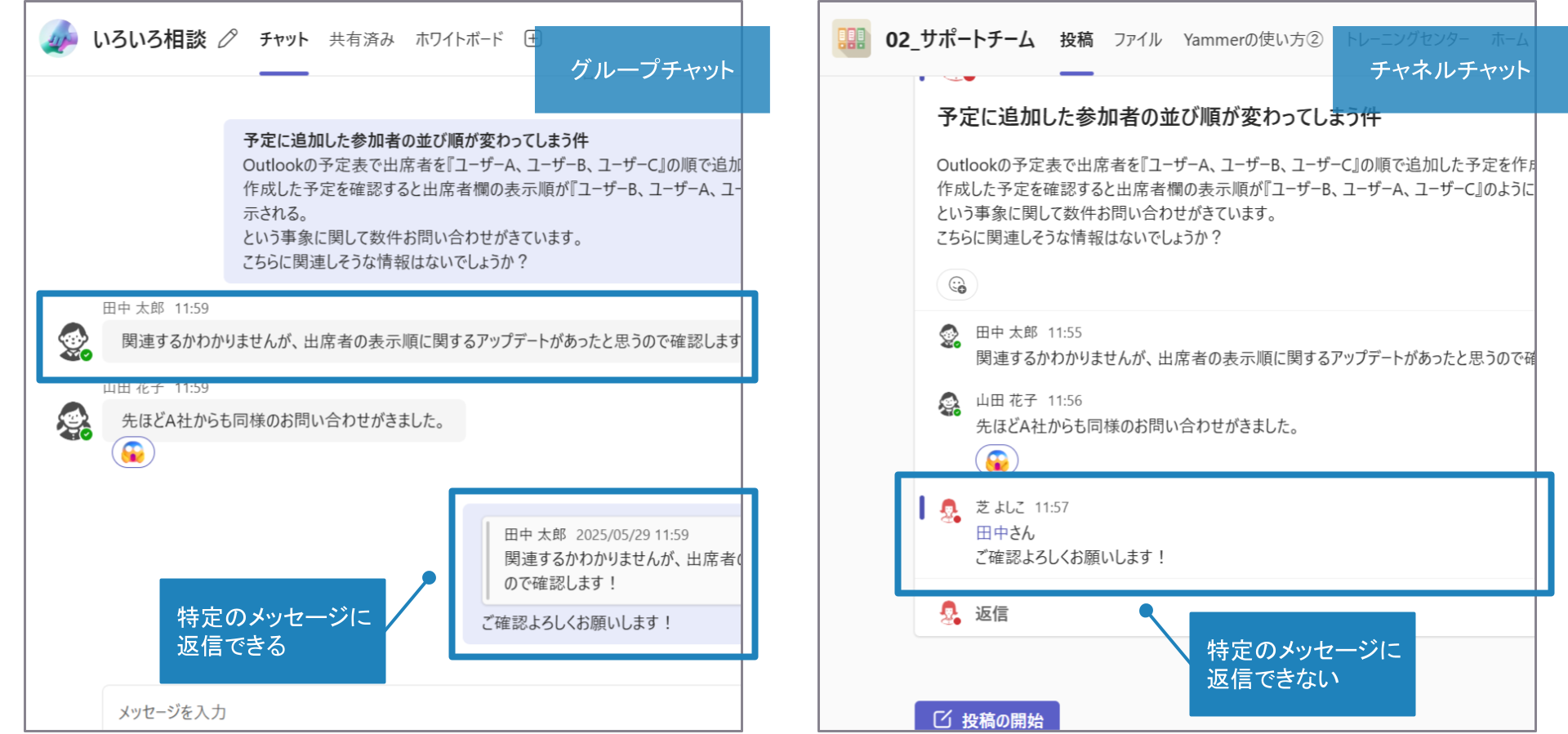 グループチャット(左)とチャネルチャット(右)
┃新しいチャネルチャットのレイアウト
Teamsのチームのチャネルチャットでチャットのレイアウトを、従来のチャネルチャットと同じ形式の「投稿」と、プライベートチャットのように1つ1つのメッセージが独立した形式の「スレッド」の2つから選択できるようになりました。
チャネルのレイアウトはチームの所有者のみが変更でき、レイアウトはすべてのユーザーに適用されます。
また、レイアウトはいつでも変更することができ、変更すると "レイアウトが投稿に変更されました。" 、または "レイアウトがスレッドに変更されました。" というシステムメッセージが投稿されます。
チャネルのレイアウトの設定は、チャネルの作成画面、およびチャネルの編集画面から行えます。
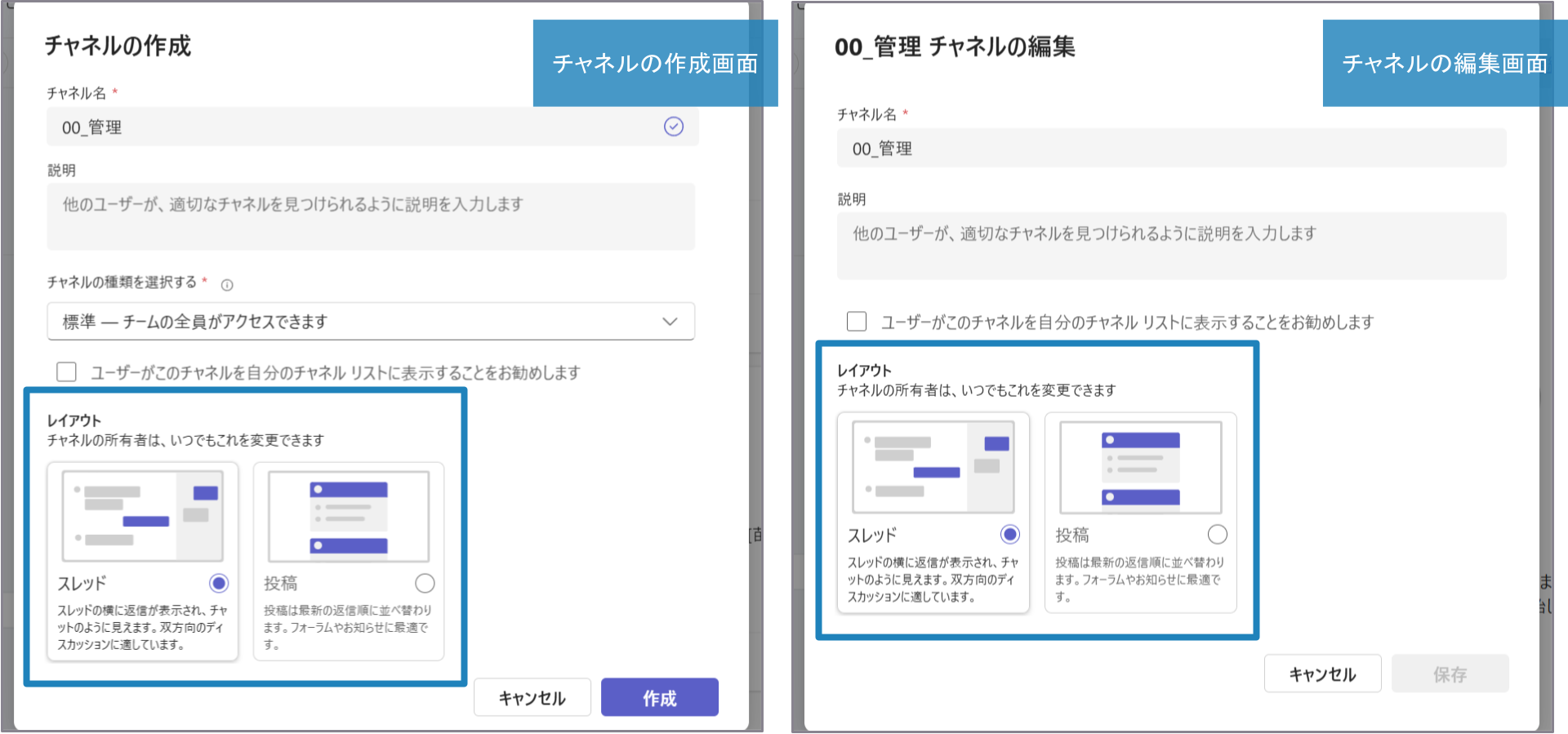 チャネルの作成画面(左)と編集画面(右)
新しいチャットのレイアウトである「スレッド」を選択した場合、投稿されたメッセージに「スレッドで返信」が表示され、クリックすることで右側にスレッドパネルが表示されて返信やスレッド全体を確認できます。
また、スレッドに返信がある場合はメッセージの下部に「<返信数>の返信」が表示され、クリックすることでスレッドパネルが表示されます。
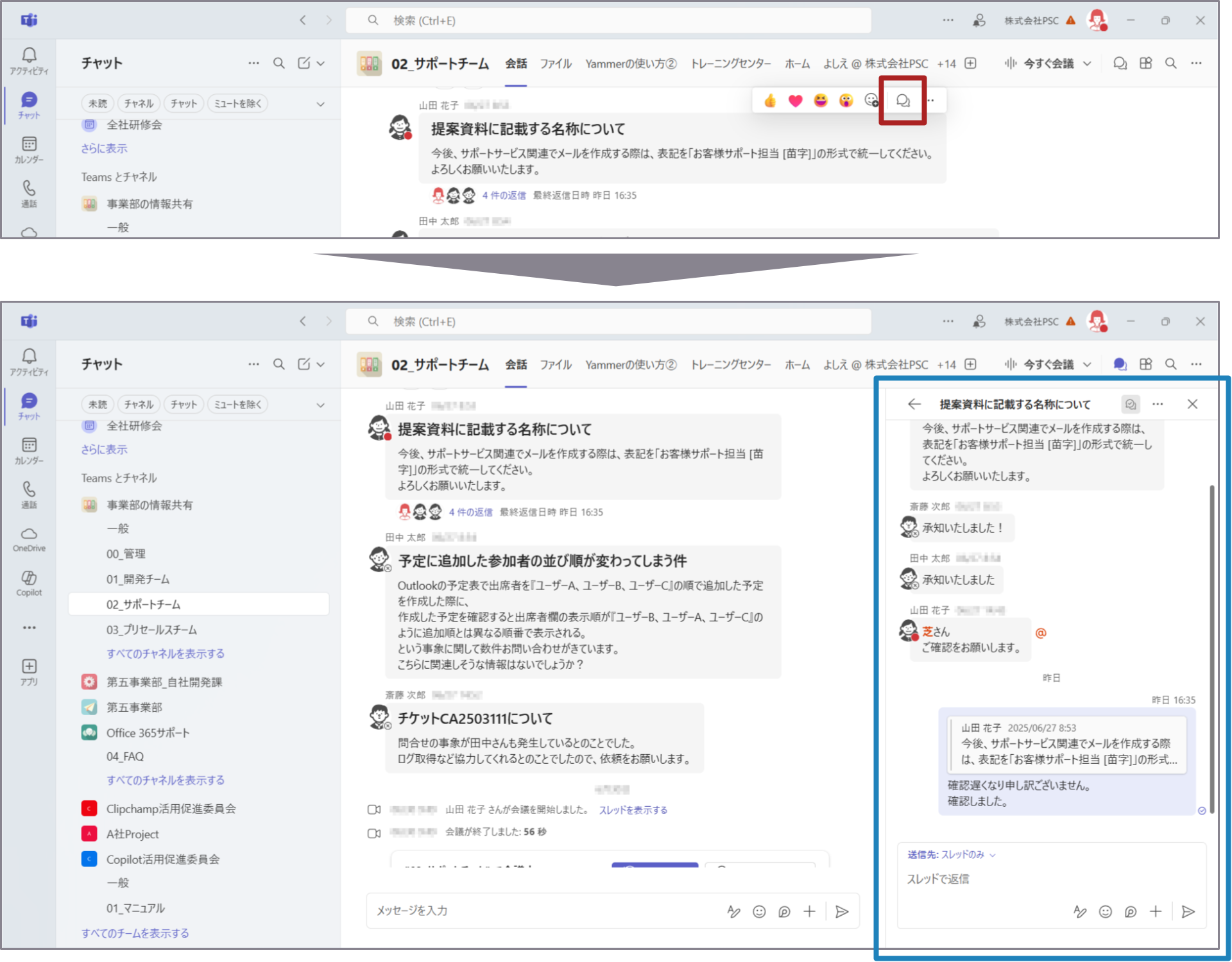 チャネルレイアウト「スレッド」のスレッドパネル
また、チャネルレイアウト「スレッド」での返信方法(送信先)は、チャネルチャット画面に表示されずにスレッドパネルにのみメッセージを返信する「スレッドのみ」と、チャネルチャット画面にも新しいメッセージとして投稿する「スレッドとチャネル」の2つから選択できます。
なお、既定では「スレッドのみ」が選択されています。
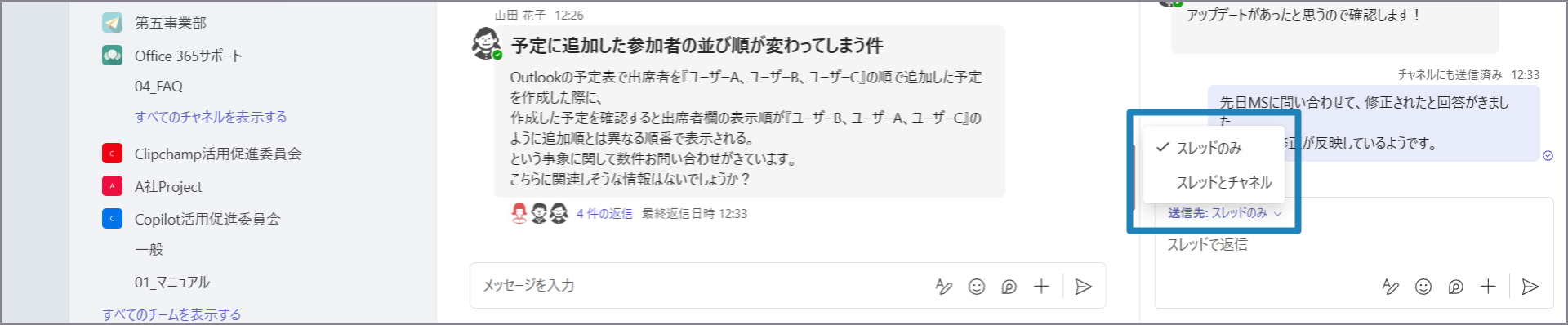 スレッドパネルの送信先の選択画面
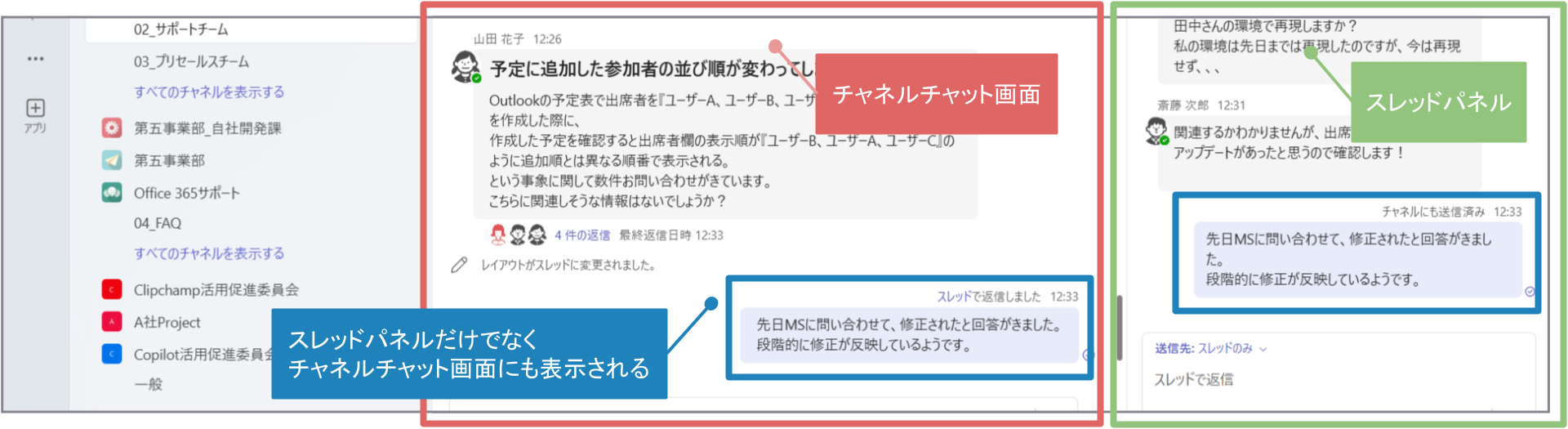 スレッドとチャネルに返信した場合
チャネルレイアウト機能の一般提供の開始に伴い、ポリシーを利用してチャネルレイアウト機能を無効化できるようになる予定でした。
しかしながら、管理機能の実装は中止されてチャネルレイアウト機能は無効化できない仕様になったとのことです。
┃チャネルレイアウトのQ&A
Q:Teamsのスレッドレイアウトと投稿レイアウト、どちらを使うべき?
A:チャネルの用途にあわせて使い分けましょう。
■スレッドチャネルが適している例
・自由なコミュニケーションや軽量なチャットが目的な場合
・会話に順序性があり、アイデアが積み重なるようなやり取りをしたい場合
・メインの会話をすっきりさせたい場合(返信はチャネルチャット画面では非表示にする)
■投稿チャネルが適している例
・お知らせや掲示板のように、構造化されたやり取りが必要な場合
・柔軟なディスカッションが必要な場合
・すべての返信内容を把握させたい場合(返信もチャネルチャット画面に表示させる)
※この記事の内容は、メッセージセンターに掲載されたMC1088172、およびMicrosoft 365 ロードマップに掲載された488300に基づいています。。